
Mitä Lookulla voi tehdä?
Jokainen alla oleva resepti kertoo, mitä saat, mitä otat käyttöön ja mistä löydät ohjeet. Kaikki lähtevät samasta pohjasta: Looku on asennettu ja sivustosi liitetty. Opetusohjelmat vievät sinut sinne asti: 2. Ensimmäinen asennus kotipalvelimelle ja 3. Liitä sivustosi ja lue ensimmäiset lukusi.
Valitse kysymyksesi mukaan: kuinka moni lukee sivustoani (1), mikä linkki tai julkaisu tuo kävijöitä (2), mikä myy (3), luetaanko kirjoituksiani (4), en halua avata kojelautaa (5), haluan tallentaa mahdollisimman vähän (6), haluan luvut muualle (7).
Reseptejä voi yhdistellä. site:modules asettaa koko moduuliluettelon, joten luettele aina kaikki moduulit, jotka
haluat, esimerkiksi shop,campaigns,content. site:list näyttää nykyiset. Moduulin ottaminen käyttöön tai pois
käytöstä ei koskaan poista tietoja.
Komennot ajetaan palvelimella Lookun deploy-kansiossa. myblog on sivustosi tunnus.
1. Haluan vain nähdä, kuinka moni lukee sivustoani
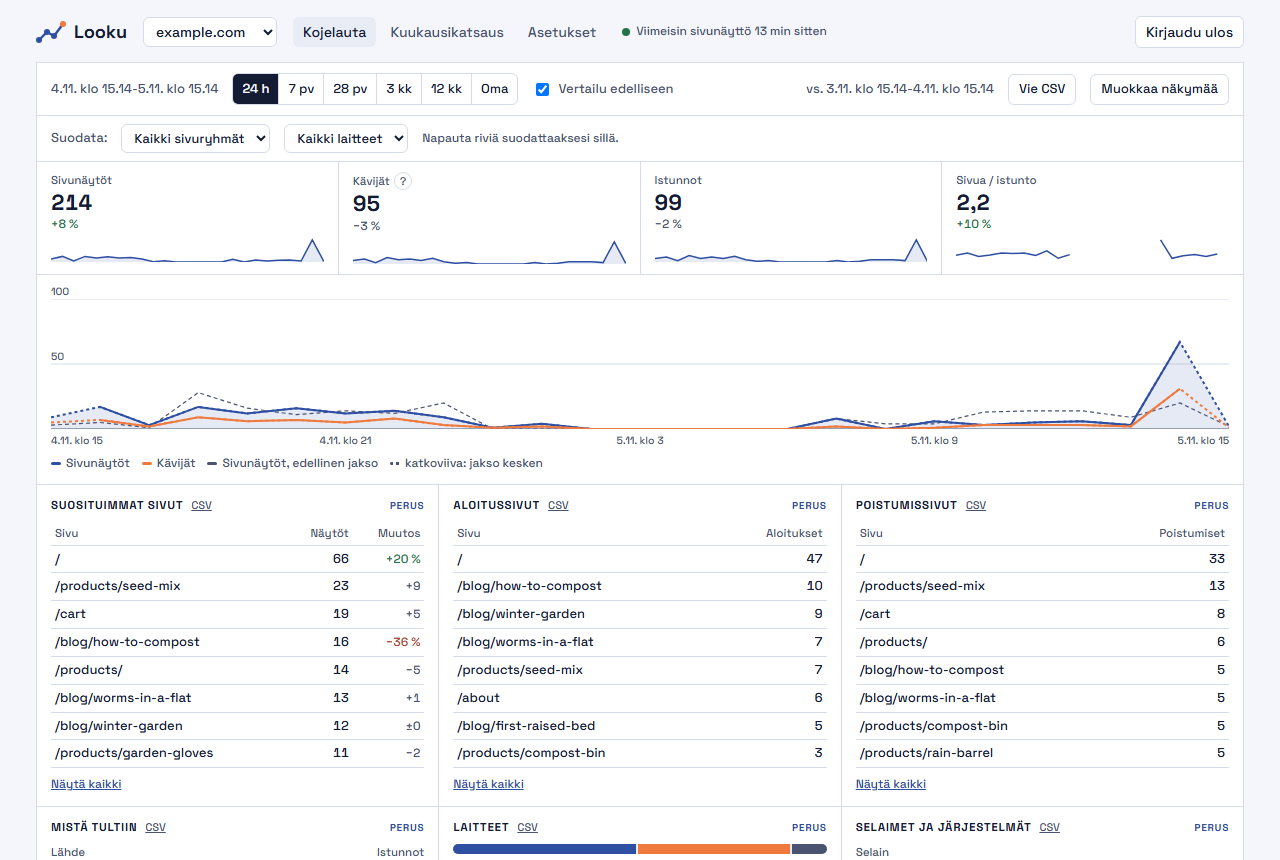
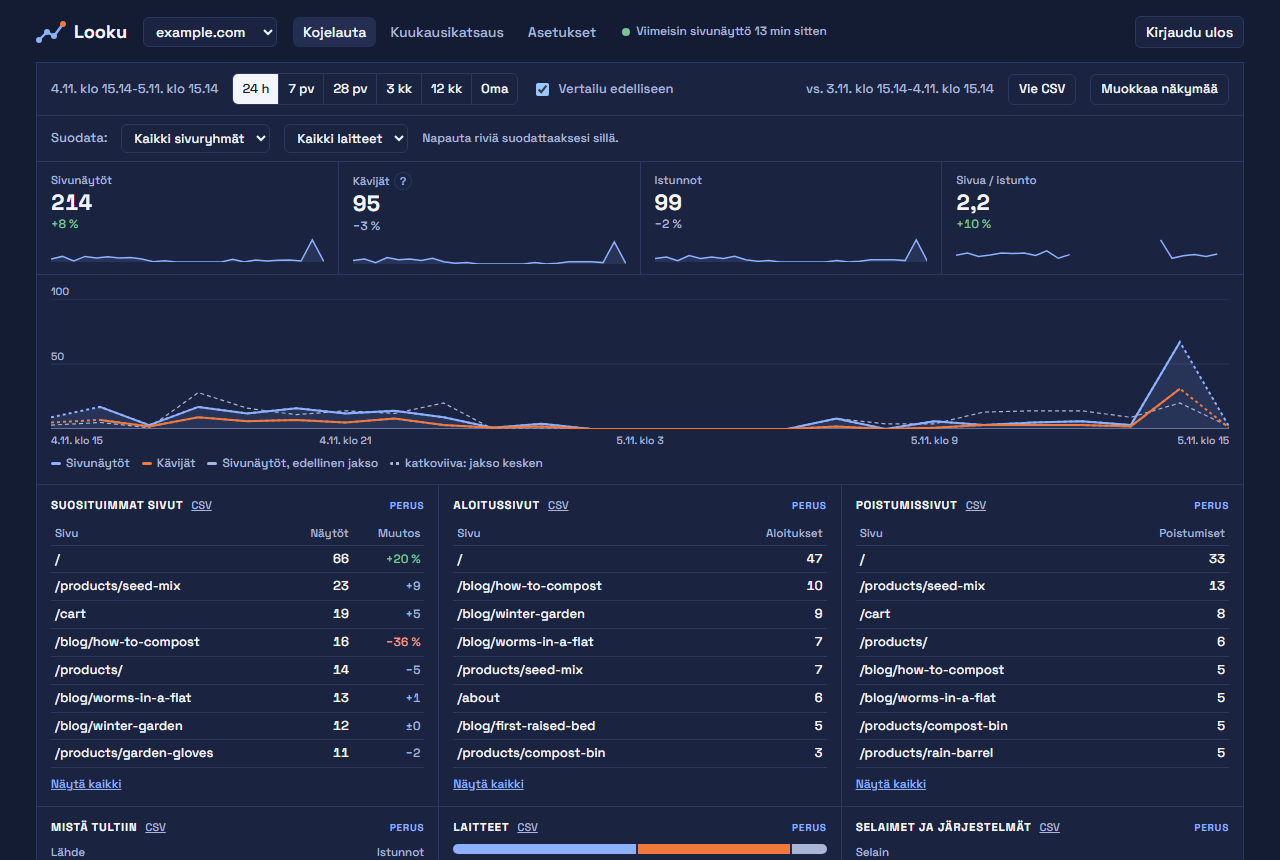
Osio nimeltä “1. Haluan vain nähdä, kuinka moni lukee sivustoani”Saat: sivunäytöt, kävijät ja käynnit päivittäin, katsotuimmat sivut, mistä kävijät tulevat (hakukoneet, sosiaalinen media, muut sivustot), laitteet, selaimet ja maat.
Ota käyttöön: ei mitään ylimääräistä. Tämän Looku tekee heti, kun sivustosi on liitetty.
2. Mikä uutiskirje tai julkaisu tuo kävijöitä
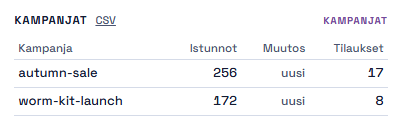
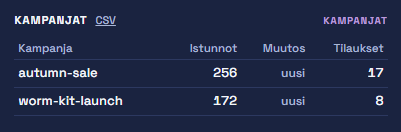
Osio nimeltä “2. Mikä uutiskirje tai julkaisu tuo kävijöitä”Saat: jokaisesta kampanjasta tiedon siitä, kuinka monta käyntiä se toi, onko se uusi vai jo päättynyt ja (verkkokaupassa) kuinka monta tilausta siitä tuli. Kampanjoiden nimet näkyvät jo perusluvuissa (Kampanjat (UTM)); moduuli lisää tämän kortin. Mukana ovat myös käynnit ajalta ennen kuin otit sen käyttöön.
Ota käyttöön: kampanjamoduuli (lisää listaan myös muut moduulit, joita käytät):
docker compose run --rm ingest site:modules myblog campaignsSitten: lisää kampanjatunniste jokaiseen jakamaasi linkkiin: ?utm_source=newsletter&utm_campaign=autumn-sale
osoitteen loppuun (&utm_…, jos osoitteessa on jo ?). utm_source kertoo, missä linkki oli (newsletter,
instagram), ja utm_campaign, mihin kampanjaan se kuuluu. Käytä samaa kampanjan nimeä kaikkialla, missä jaat sen.
3. Mikä verkkokaupassani myy ja mikä kampanja toi myynnin
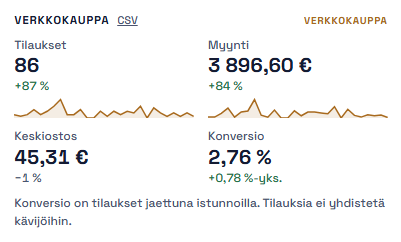
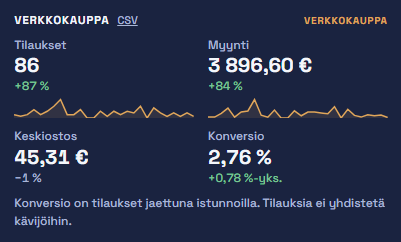
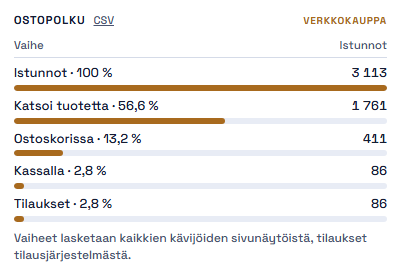
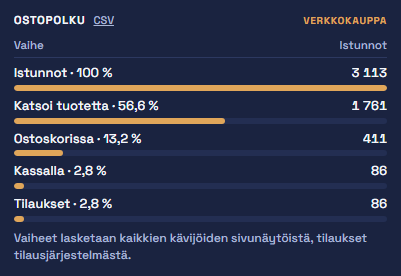
Osio nimeltä “3. Mikä verkkokaupassani myy ja mikä kampanja toi myynnin”Saat: tilaukset, myynnin, keskiostoksen ja konversion, myydyimmät tuotteet sekä ostopolun: kuinka moni käynti eteni tuotesivulta ostoskoriin, kassalle ja tilaukseen asti.
Ota käyttöön: verkkokauppa- ja kampanjamoduuli:
docker compose run --rm ingest site:modules myblog shop,campaignsSitten: lähetä jokainen maksettu tilaus verkkokauppasi palvelimelta sendOrder-funktiolla ja aseta kaupan polut
kojelaudan asetuksissa. Vaiheet ja täydellinen esimerkki ovat ohjeessa
Verkkokaupan tilaukset. Vanhat tilaukset voi tuoda tiedostosta.
4. Lukevatko ihmiset kirjoitukseni loppuun
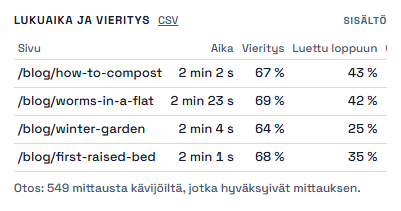
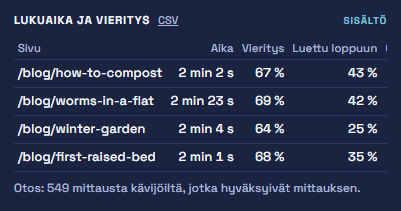
Osio nimeltä “4. Lukevatko ihmiset kirjoitukseni loppuun”Saat: jokaisesta sivusta lukuajan mediaanin ja sen, kuinka pitkälle kävijät keskimäärin vierittävät, sekä nousevat sivut.
Ota käyttöön: sisältömoduuli (lisää listaan myös muut moduulit, joita käytät):
docker compose run --rm ingest site:modules myblog contentSitten: lukuaika mitataan kävijän selaimessa, joten siihen tarvitaan kävijän suostumus. Lisäät pienen skriptin, joka käynnistyy vasta, kun kävijä sallii sen. Vaiheet: Lukuaika ja suostumus. Luvut ovat otos niistä kävijöistä, jotka antoivat luvan.
5. Yhteenveto sähköpostiini joka kuukausi
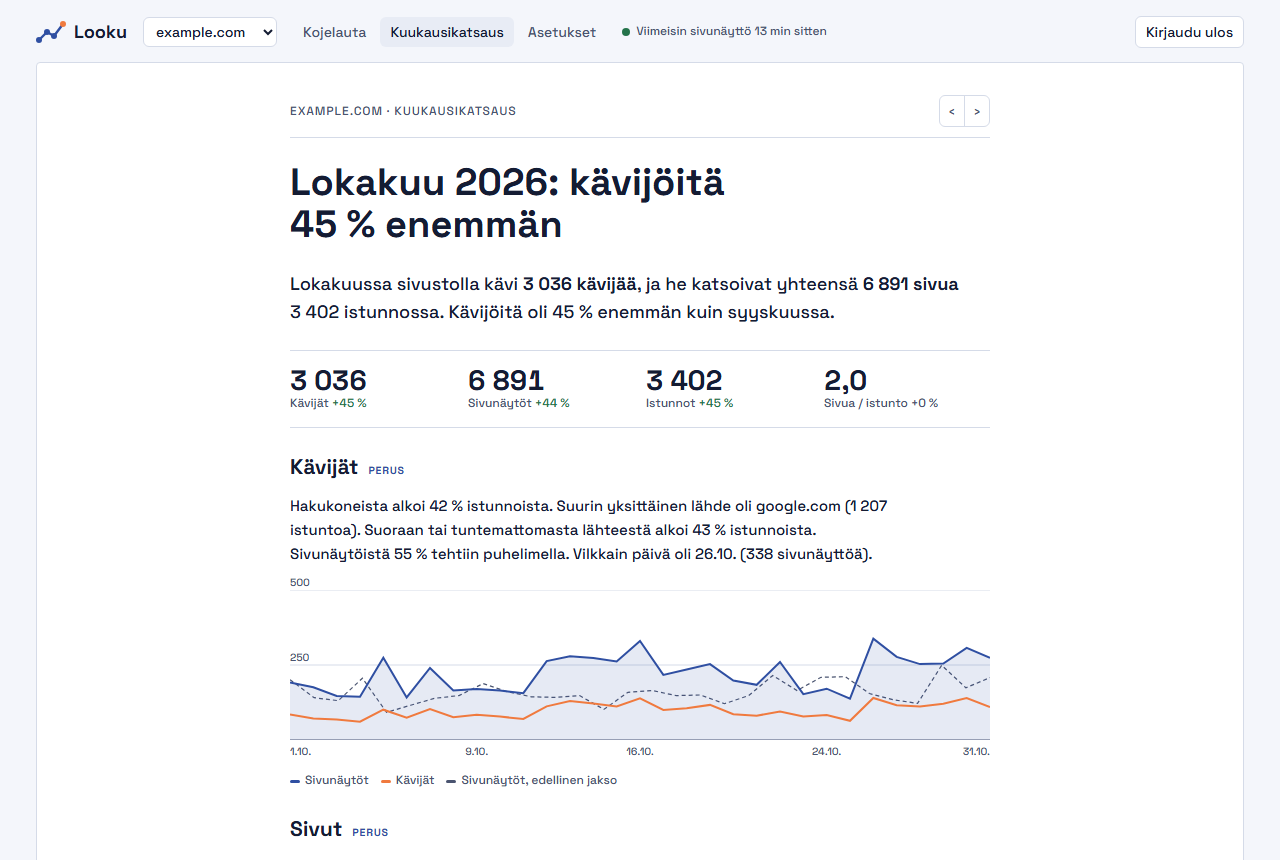
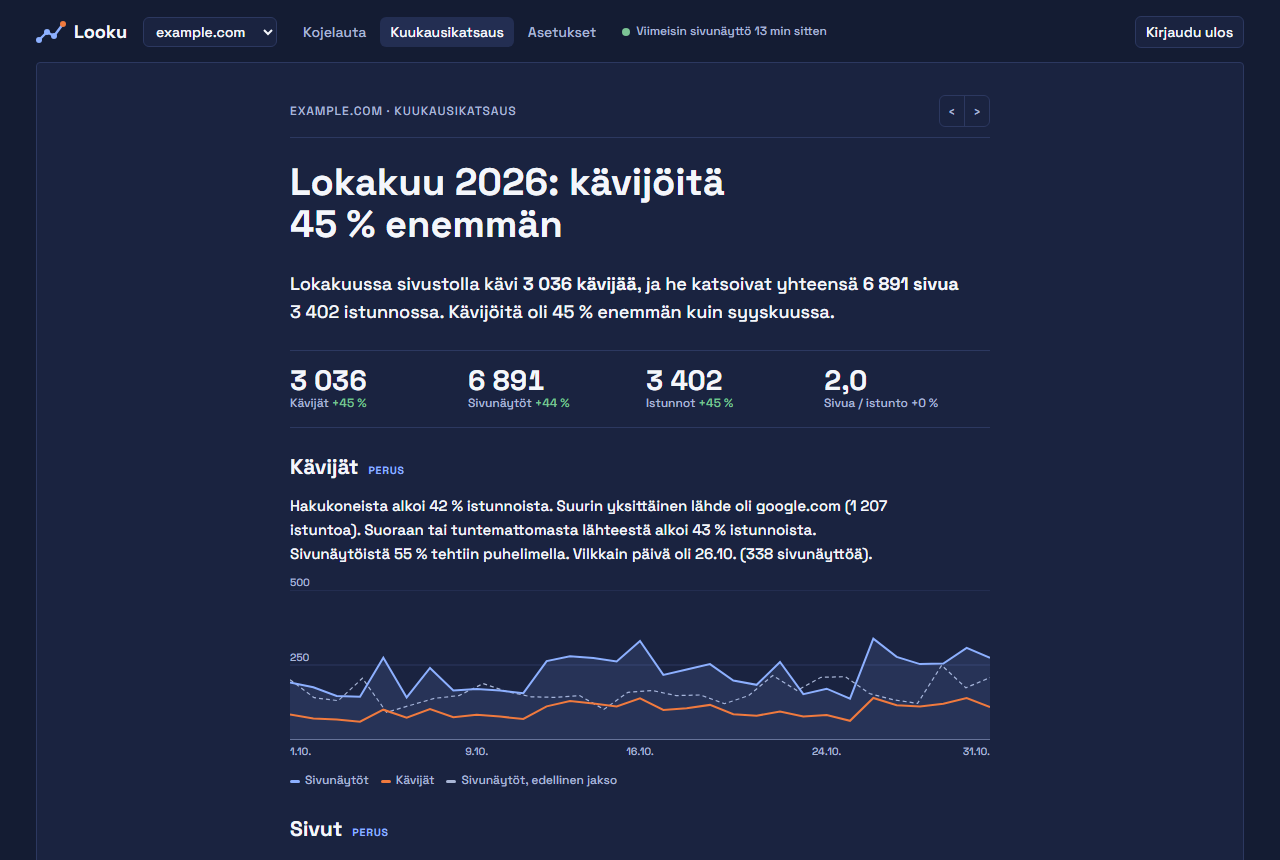
Osio nimeltä “5. Yhteenveto sähköpostiini joka kuukausi”Saat: jokaisen kuukauden ensimmäisenä päivänä sähköpostin, joka kertoo edellisen kuukauden kokonaisin lausein: kävijät, mistä he tulivat ja mitkä sivut nousivat. Kojelautaa ei tarvitse avata.
Ota käyttöön: sähköpostiasetukset Lookun omaan .env-tiedostoon, joka on palvelimella sen deploy-kansiossa.
Sähköpostipalvelusi kertoo postipalvelimensa (SMTP) osoitteen, portin, käyttäjätunnuksen ja salasanan; ne tulevat
yhdelle riville:
LOOKU_SMTP_URL=smtps://user:password@smtp.example.com:465LOOKU_REPORT_FROM=looku@example.comLOOKU_REPORT_TO=you@example.comLOOKU_REPORT_LANG=enAja sitten docker compose up -d, ja katso ensi kuun sähköposti etukäteen komennolla
docker compose run --rm ingest report:send --dry-run. Katso Asetukset.
6. Mahdollisimman vähän tietoa
Osio nimeltä “6. Mahdollisimman vähän tietoa”Saat: sivunäytöt sivuittain, viittaavat sivustot, kampanjat ja laitteet, mutta et kävijä- tai käyntimääriä etkä maita. Yksittäiset sivunäytöt poistetaan aiemmin, ja sen jälkeen jäljellä on vain sivukohtaiset päiväsummat.
Ota käyttöön:
docker compose run --rm ingest site:visitors myblog offdocker compose run --rm ingest site:country myblog offdocker compose run --rm ingest site:retention myblog 3Ensimmäinen lopettaa päivittäisen kävijätiivisteen: jokainen sivunäyttö on oma erillinen tapahtumansa, joten kävijät, käynnit, aloitus- ja poistumissivut sekä ostopolku katoavat raporteista. Toinen lopettaa maan tallentamisen. Kolmas säilyttää yksittäiset sivunäytöt kolme kuukautta. Mitä tämä merkitsee lain kannalta, kerrotaan sivulla Tietosuoja ja laki.
7. Lukuni Home Assistantiin tai omaan kojelautaani
Osio nimeltä “7. Lukuni Home Assistantiin tai omaan kojelautaani”Saat: minkä tahansa kojelaudan luvun omiin työkaluihisi, esimerkiksi “sivunäytöt viimeisen 7 päivän aikana” Home Assistantin anturiksi.
Ota käyttöön: pelkkään lukemiseen tarkoitettu avain:
docker compose run --rm ingest token:create homeassistant --scope read --site myblogSitten: asenna Home Assistantiin Looku-integraatio (ha-looku), joka tekee jokaisesta sivustosta laitteen antureineen. Muihin työkaluihin seuraa lukurajapinnan ohjetta. Kaikki, mitä kojelauta näyttää, on saatavilla saman rajapinnan kautta.