
1. Kokeile Lookua omalla koneellasi
Tässä oppaassa käynnistät Lookun omalla tietokoneellasi yhdessä pienen demokaupan kanssa. Klikkailet kauppaa kuin kävijä, ja minuutin päästä näet omat käyntisi Lookun kojelaudassa. Mitään ei julkaista internetiin (lataat vain ohjelmia), ja lopuksi poistat kaiken.
Siihen menee noin 20 minuuttia, josta suurin osa on latausten odottamista. Tarvitset tietokoneen, jossa on Windows 10 tai 11, macOS tai Linux, ja noin 3 Gt vapaata levytilaa. Dockeria tai ohjelmointia ei tarvitse osata: kaikki komennot ovat tässä, ja kerromme jokaisen jälkeen, mitä sinun pitäisi nähdä.
Tähän olemme menossa:
Hanki työkalut
Osio nimeltä “Hanki työkalut”Looku toimii Dockerissa. Docker on ohjelma, joka ajaa muita ohjelmia suljetuissa laatikoissa, joita kutsutaan konteiksi. Näin sinun ei tarvitse asentaa Lookun osia tietokoneellesi yksi kerrallaan. Tarvitset myös Gitin, joka lataa Lookun koodin.
Avaa ensin pääte, eli ikkuna, johon kirjoitat komentoja:
- Windows: avaa Käynnistä-valikko, kirjoita
PowerShellja avaa Windows PowerShell. - macOS: avaa Pääte (Ohjelmat → Lisäohjelmat).
- Linux: avaa pääteohjelmasi.
Pidä pääte auki, koska käytät sitä koko ajan. Komennot ovat samat kaikissa kolmessa järjestelmässä, paitsi kun välilehdet näyttävät toisin. Kun kopioit komennon tältä sivulta, käytä kunkin laatikon oikean yläkulman kopiointipainiketta ja liitä komento päätteeseen: napsauta hiiren oikealla painikkeella, tai paina Windowsissa Ctrl+V, macOS:ssä Cmd+V ja Linuxissa Ctrl+Shift+V.
Asenna nyt Docker:
Lataa Docker Desktop osoitteesta docker.com ja aja asennusohjelma oletusvalinnoilla. Käynnistä tietokone uudelleen, jos sitä pyydetään. Käynnistä sitten Docker Desktop Käynnistä-valikosta, hyväksy sen ehdot ja odota, kunnes siinä lukee Engine running.
Jos se valittaa virtualisoinnista, virtualisointi pitää kytkeä päälle tietokoneen laiteohjelmiston asetuksista (BIOS tai UEFI). Katso Dockerin vianetsintäohjeet.
Lataa Docker Desktop osoitteesta docker.com. Valitse Apple silicon tai Intel Macisi mukaan (Omena-valikko → Tietoja tästä Macista → Siru tai Suoritin). Avaa tiedosto, vedä Docker Ohjelmat-kansioon, käynnistä se, hyväksy sen ehdot ja odota, kunnes siinä lukee Engine running.
Asenna Docker Engine Dockerin jakelukohtaisen ohjeen mukaan. Anna
sitten käyttäjällesi oikeus ajaa Dockeria ilman sudoa, ja kirjaudu ulos ja takaisin sisään:
sudo usermod -aG docker $USERTarkista, että Docker vastaa:
docker compose versiondocker psEnsimmäisen pitäisi tulostaa Docker Compose version v2.… tai suurempi numero ja toisen otsikkorivi, joka alkaa
CONTAINER ID. Jos näet sen sijaan virheen:
cannot connect to the Docker daemontaierror during connect: Docker Desktop ei ole vielä käynnissä (Linuxissa:sudo systemctl start docker).permission denied(Linux): kirjaudu ulos ja takaisin sisään tai käynnistä tietokone uudelleen.'compose' is not a docker command(Linux): Docker on asennettu jakelusi omasta paketista. Asenna se sen sijaan yllä linkitetyn Dockerin ohjeen mukaan.
Tarkista sitten Git:
git --versionJos näet tekstin git version 2.…, Git on asennettu. Jos komentoa ei löydy: Windowsissa asenna
Git for Windows oletusvalinnoilla ja avaa PowerShell uudelleen. macOS:ssä hyväksy
tarjous asentaa kehitystyökalut. Linuxissa aja sudo apt install git (Fedorassa sudo dnf install git).
Käynnistä Looku
Osio nimeltä “Käynnistä Looku”-
Lataa Looku. Tämä siirtyy kotikansioosi, luo sinne kansion
lookuja siirtää sinut sendeploy-kansioon, jossa Docker-tiedostot ovat:Terminal window cd ~git clone https://github.com/niemenjoki/Looku.git lookucd looku/deployNäet tekstin
Cloning into 'looku'...ja muutaman edistymisrivin. -
Luo asetustiedosto. Looku lukee asetuksensa tiedostosta
.env. Aloita esimerkistä:Terminal window cp .env.example .envAvaa se sitten tekstieditorissa:
Terminal window notepad .envTerminal window open -e .envTerminal window nano .envMuuta yksi rivi, se joka alkaa
LOOKU_DATA_DIR=, muotoon:LOOKU_DATA_DIR=looku-dataTallenna ja sulje (nanossa: Ctrl+O, Enter, Ctrl+X). Näin Lookun tietokanta pysyy Dockerin sisällä. Se on pöytäkoneella luotettava valinta, ja tietokannan saa helposti poistettua jälkeenpäin.
-
Käynnistä Looku:
Terminal window docker compose up -dEnsimmäisellä kerralla Docker lataa Lookun. Siihen menee minuutista muutamaan minuuttiin, joten anna sen tehdä työnsä. Lopussa näkyvät rivit
Container looku-ingest-1 StartedjaContainer looku-dashboard-1 Started.Looku toimii nyt kahdessa kontissa. Vastaanotin (
ingest) ottaa vastaan sivunäytöt sivustoilta. Kojelaudalta luet luvut.-djättää ne käyntiin taustalle, joten saat kehotteen takaisin.Jos näet tekstin
port is already allocated, jokin muu ohjelma käyttää porttia 8788. Muuta.env-tiedostossaLOOKU_DASHBOARD_PORTarvoon8789, aja komento uudelleen ja käytä myöhemmin 8789:ää 8788:n sijaan. -
Kerro Lookulle demosivustosta. Looku pitää jokaisen sivuston luvut erillään, joten lisäät sivuston ensin:
Terminal window docker compose run --rm ingest site:add demo --domain localhost --timezone Europe/Helsinki(Käytä omaa aikavyöhykettäsi, esimerkiksi
America/New_York. Se ratkaisee, milloin päivä vaihtuu raporteissa.) Docker tulostaa rivin tai kaksi väliaikaisesta kontista, ja sitten Looku vastaa:Site demo added. Signing key (shown once):k8Jd2mQx7RfTn4WcZp1LvB9sHy6GaE0uYoXiN5tCw3ESinun avaimesi on eri. Kopioi se nyt: valitse se hiirellä ja kopioi (Windowsissa Ctrl+C, macOS:ssä Cmd+C, Linuxissa Ctrl+Shift+C, koska siellä pelkkä Ctrl+C pysäyttäisi ohjelman). Liitä se hetkeksi jonnekin talteen. Demosivusto allekirjoittaa jokaisen sivunäytön tällä avaimella, joten Looku tietää sivunäytön olevan aito. Tarvitset avainta vaiheessa 7. Jos se katoaa,
docker compose run --rm ingest site:rotate-key demotulostaa uuden. -
Ota käyttöön kaksi lisäosaa, kampanjat ja lukuaika:
Terminal window docker compose run --rm ingest site:modules demo content,campaignsLooku vastaa
Modules of demo: perus, content, campaigns.peruson perusmoduuli, joka näkyy kojelaudassa nimellä Perus; se on aina päällä. -
Valitse kojelaudan salasana. Sen pitää olla vähintään 10 merkkiä pitkä:
Terminal window docker compose run --rm -it ingest admin:passwordKomento kysyy
New dashboard password:. Kirjoita salasana ja paina Enter. Kirjoittaessa ruudulle ei tule mitään, ei edes pisteitä; se on tarkoituksellista. Salasana kysytään vain kerran, joten kirjoita huolellisesti. Looku vastaaPassword set. Restart `looku serve` to end existing logins.Jälkimmäisestä lauseesta ei tarvitse välittää: kukaan ei ole vielä kirjautunut. Jos salasana on liian lyhyt, komento kertoo sen; jos teit kirjoitusvirheen, aja komento vain uudelleen. -
Anna demosivustolle sen asetukset. Siirry demon kansioon ja kopioi sen esimerkkiasetukset:
Terminal window cd ../examples/next-democp .env.example .env.localAvaa
.env.localtekstieditorissa kuten vaiheessa 2 (notepad .env.local,open -e .env.localtainano .env.local). Muuta kaksi riviä tällaisiksi niin, ettäLOOKU_SIGNING_KEY=-kohdan perässä on vaiheen 4 avaimesi. Jätä muut rivit ennalleen:LOOKU_ENDPOINT=http://ingest:8787LOOKU_SIGNING_KEY=LIITÄ-AVAIMESI-TÄHÄNEi välilyöntejä
=-merkin ympärille eikä lainausmerkkejä (nanossa liitä painamalla Ctrl+Shift+V tai hiiren oikealla painikkeella). Tallenna. Tiedostossa ovat nyt ne kolme asetusta, jotka mikä tahansa sivusto tarvitsee keskustellakseen Lookun kanssa: missä vastaanotin on (LOOKU_ENDPOINT), mikä sivusto tämä on (LOOKU_SITE_ID, valmiiksidemo) ja avain. Tässä vastaanottimen osoite on yksinkertaisestiingest, sen nimi Dockerin sisällä. -
Käynnistä demokauppa. Palaa
looku-kansioon ja käynnistä demo kontissa. Komento on yksi pitkä rivi, joten kopioi se kokonaan:Terminal window cd ../..docker run --rm -it --init --name looku-demo --network looku_default -p 127.0.0.1:3000:3000 -v "${PWD}:/src:ro" node:22-bookworm-slim sh -c "cp -r /src /app && cd /app/examples/next-demo && npm install && npm run build && npm start"Komento käynnistää Lookun viereen kontin, jossa on Node.js, kopioi demon koodin sen sisälle ja rakentaa ja käynnistää demon. Omiin kansioihisi ei kirjoiteta mitään. Komennon jokaista osaa ei tarvitse ymmärtää. Ensimmäinen kerta kestää muutaman minuutin, ja ruudulla vierii paljon tekstiä, myös
npm notice-alkuisia rivejä ja ilmoitus Next.js:n telemetriasta. Molemmat ovat normaaleja, eikä sinun tarvitse tehdä niille mitään. Demo on valmis, kun näet:- Local: http://localhost:3000✓ Ready in …Jos näet tekstin
port is already allocated, jokin muu ohjelma käyttää porttia 3000. Muuta komennossa127.0.0.1:3000:3000muotoon127.0.0.1:3001:3000, aja se uudelleen ja käytä myöhemmin 3001:tä 3000:n sijaan.Jätä tämä ikkuna auki: demo pyörii siinä.
Käy kaupassa
Osio nimeltä “Käy kaupassa”Ole nyt kävijä. Demokauppa on suomeksi: Etusivu, Tuotteet ja Oppaat. Jätä Kampanjalinkki-linkki rauhaan; se aloittaa toisen demokampanjan.
-
Avaa selaimessa yksityinen ikkuna (Chromessa ja Edgessä Ctrl+Shift+N, Firefoxissa Ctrl+Shift+P, Safarissa Cmd+Shift+N). Avaa siinä tämä linkki: http://localhost:3000/tuotteet?utm_source=news&utm_campaign=demo.
Linkin loppu (
utm_campaign=demo) on kampanjatunniste, jollaisen laittaisit esimerkiksi uutiskirjeen linkkiin. Looku laskee koko käynnin sille kampanjalle, josta käynti alkoi. Siksi avaat tämän linkin ensin. -
Klikkaile kaupan muutamaa sivua.
-
Valitse sivun alareunasta Salli. Tämä on demon suostumuskysymys: lukuaika mitataan vain kävijöiltä, jotka sallivat sen. Avaa sitten Oppaat, vieritä sivun loppuun ja viivy sivulla noin 30 sekuntia.
Katso käyntisi
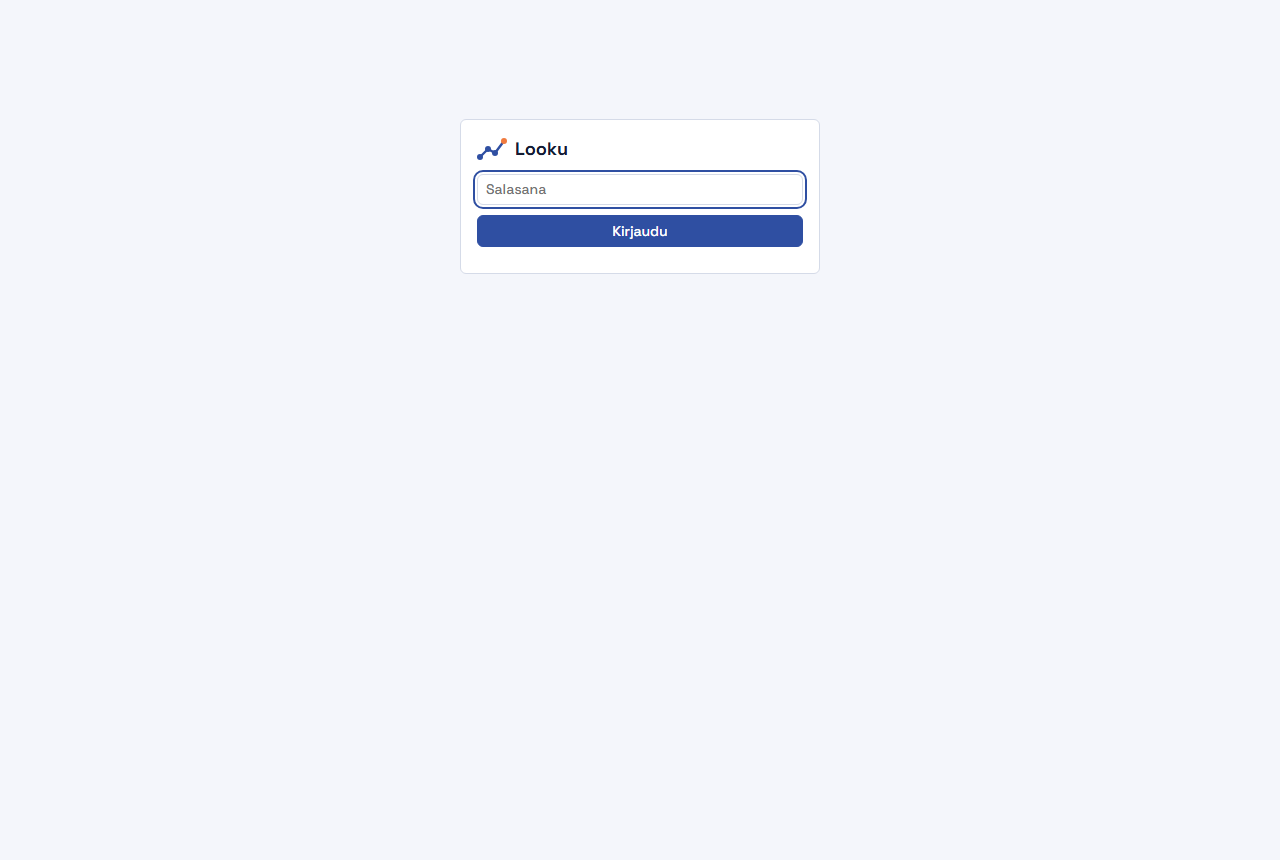
Osio nimeltä “Katso käyntisi”Avaa kojelauta osoitteessa http://127.0.0.1:8788. Näet kirjautumissivun:
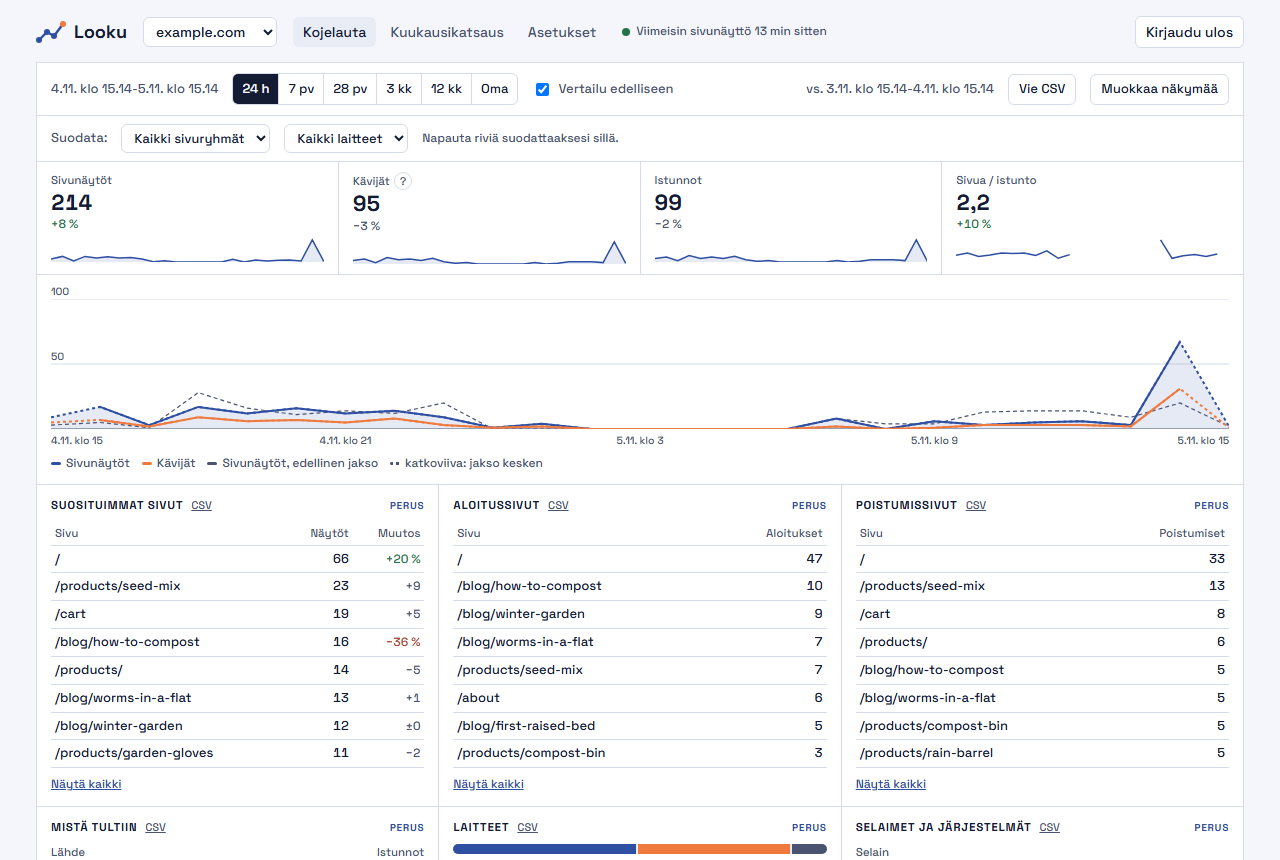
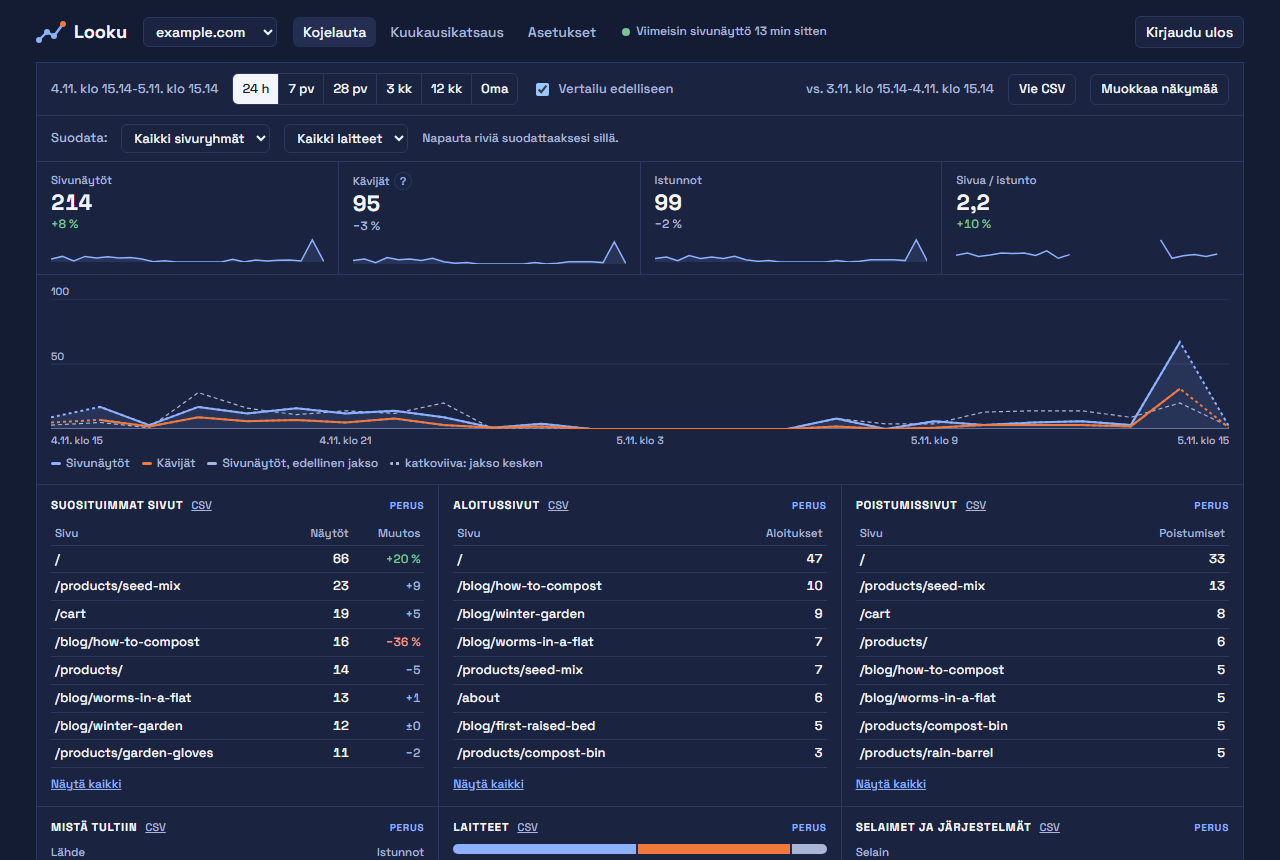
Kirjaudu salasanallasi. Etusivulla näkyvät viimeisten 24 tunnin sivunäytöt, kävijät ja käynnit, ja niiden alla kaavio tunneittain. Sinulla on vasta kourallinen tämän päivän sivunäyttöjä, joten kaaviosi on lähes tasainen. Oikealla sivustolla, jolla on kävijöitä, se näyttää tältä:
Vieritä alas. Suosituimmat sivut -luettelossa ovat sivut, jotka avasit. Alempana Kampanjat-kortissa (ei
Kampanjat (UTM) -listassa, joka kuuluu peruslukuihin) näkyy kampanja demo ja sinun käyntisi:
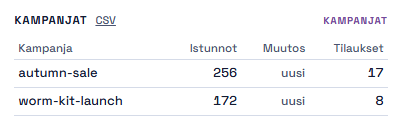
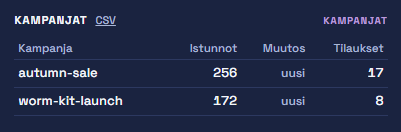
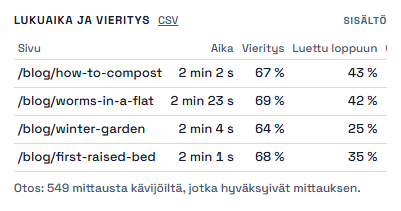
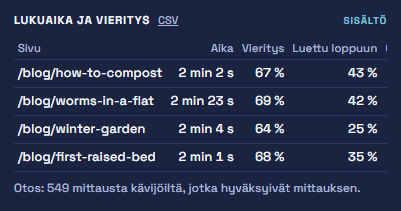
Lukuaika ja vieritys -kortissa on oppaat-sivusi, /oppaat, koska sallit mittaamisen. Sivuja, jotka avasit
ennen kuin valitsit Salli, siinä ei ole. Lukuajan ilmestymiseen voi mennä minuutti. Alla oleva kuva on
sivustolta, jolla on blogisivuja.
Looku ei asettanut selaimeesi evästettä: demon palvelin lähetti sivunäytöt suoraan Lookulle. Ainoa asia, jonka demo tallensi selaimeesi, on suostumusvalintasi.
Eikö mitään näy?
Osio nimeltä “Eikö mitään näy?”- Katso demon ikkunaa: siellä näkyvä virhe kertoo yleensä, mikä on vialla.
- Tarkista, että
.env.local-tiedoston avain on täsmälleen vaiheen 4 avain. Kun olet muuttanut sitä, pysäytä demo painamalla Ctrl+C ja aja pitkädocker run-komento uudelleen. - Brave ja jotkin selainasetukset lähettävät “älä seuraa” -signaalin, ja Looku ohittaa sinut silloin tarkoituksella. Kokeile toisella selaimella.
- Vastaanottimen omat viestit: avaa toinen pääteikkuna ja aja
cd ~/looku/deployja sittendocker compose logs ingest.
Siivoa jälkesi
Osio nimeltä “Siivoa jälkesi”-
Pysäytä demo painamalla Ctrl+C sen ikkunassa.
-
Poista Looku ja sen tiedot (olet
looku-kansiossa):Terminal window cd deploydocker compose down -vdocker image rm ghcr.io/niemenjoki/looku:0.9 node:22-bookworm-slimNäet rivejä, jotka päättyvät sanoihin
RemovedjaDeleted. Jos käytätnode:22-bookworm-slim-levykuvaa johonkin muuhun, jätä se pois viimeisestä komennosta. -
Poista kansio:
Terminal window cd ~Remove-Item -Recurse -Force ~\lookuTerminal window cd ~rm -rf ~/lookuTerminal window cd ~rm -rf ~/looku
Voit poistaa myös Docker Desktopin, jos et tarvitse sitä.
Mitä seuraavaksi?
Osio nimeltä “Mitä seuraavaksi?”Olet nähnyt koko ketjun: sivusto lähettää allekirjoitetut sivunäytöt vastaanottimelle, ja sinä luet ne kojelaudalta. Omaa sivustoasi varten Looku toimii palvelimella, joka on aina päällä, ja vastaanotin saa julkisen osoitteen.
- 2. Ensimmäinen asennus kotipalvelimelle vie sinut sen läpi vaihe vaiheelta.
- Mitä Lookulla voi tehdä näyttää, mitä kannattaa ottaa käyttöön omiin tarpeisiisi.
Windows- tai Mac-pöytäkone sopii Lookun kokeiluun, mutta nämä ohjeet eivät käytä sitä palvelimena: pöytäkone menee lepotilaan, käynnistyy uudelleen päivitysten vuoksi, ja Docker Desktop käynnistyy vasta, kun joku kirjautuu sisään.